
Conectarea Perlei la site-ul clinicii dumneavoastră
De la înregistrare până la un chat activ pe site. Pas cu pas, cu capturi de ecran și exemple pentru fiecare platformă obișnuită.
Cum funcționează
Trei lucruri pe care merită să le înțelegeți înainte să lipiți ceva.
Profilul clinicii este sursa adevărului
Program, adresă, medici, servicii cu prețuri, case de asigurări și regulile dumneavoastră de predare către om. Perla răspunde pacienților numai din aceste date și nu inventează nimic. Cu cât profilul este mai complet, cu atât răspunsurile sunt mai precise.
Cheia leagă widgetul de clinica dumneavoastră
Fiecare clinică primește propria cheie, de forma pk_live_… Este publică: se află în sursa site-ului dumneavoastră, iar acest lucru este în regulă. Cheia permite exact un singur lucru — conversația în numele clinicii dumneavoastră, nimic mai mult.
Widgetul este izolat de site-ul dumneavoastră
Chatul se încarcă în propria fereastră (un iframe) servită de pe getperla.eu. Astfel, CSS-ul site-ului dumneavoastră nu poate strica niciodată chatul, iar CSS-ul chatului nu poate atinge niciodată site-ul. O linie de cod și ați terminat.
Pas cu pas
Capturi din interfața reală. Portocaliul marchează unde trebuie să dați clic.
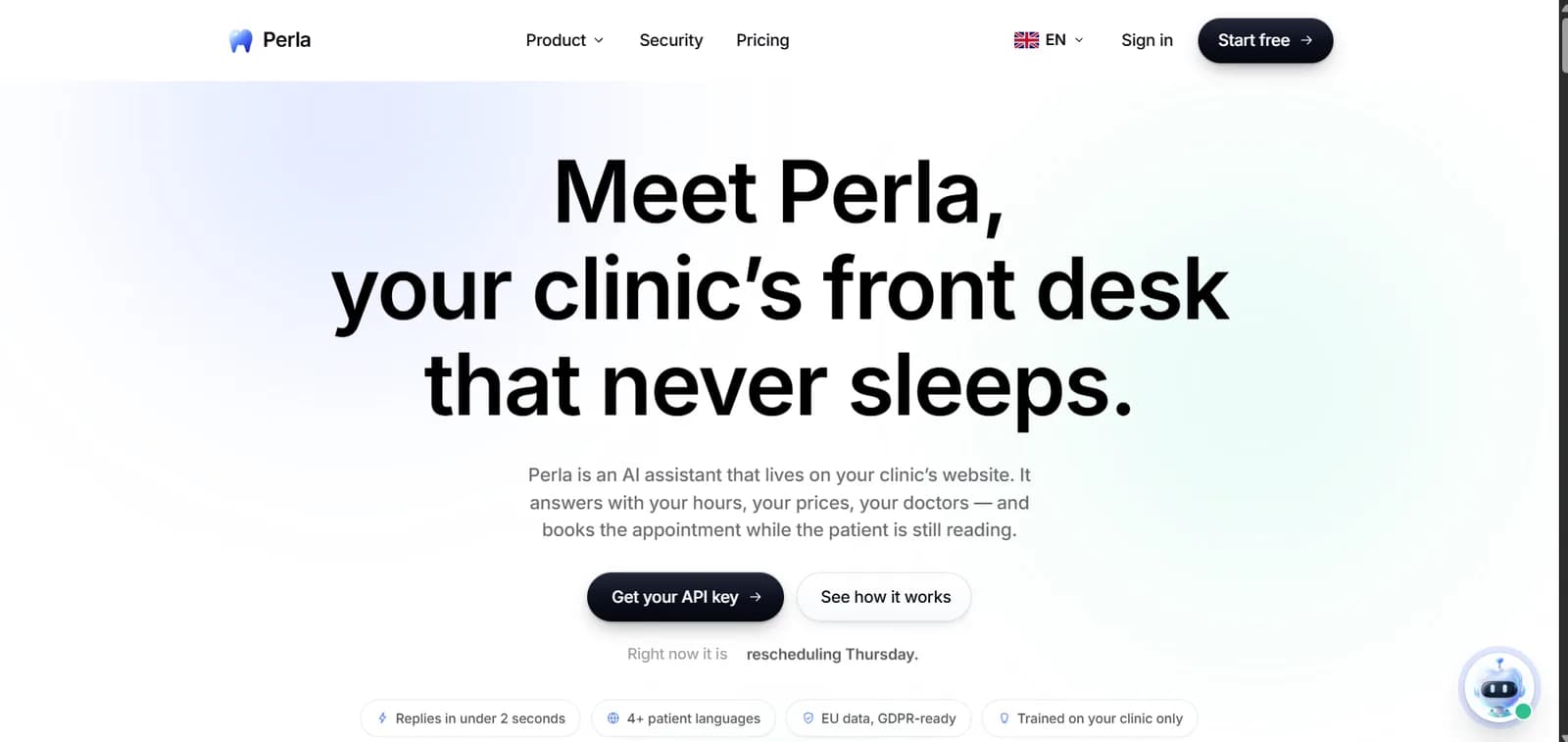
Apăsați „Începe gratuit”
Deschideți getperla.eu și apăsați butonul din colțul din dreapta sus. Nu este nevoie de card ca să începeți.
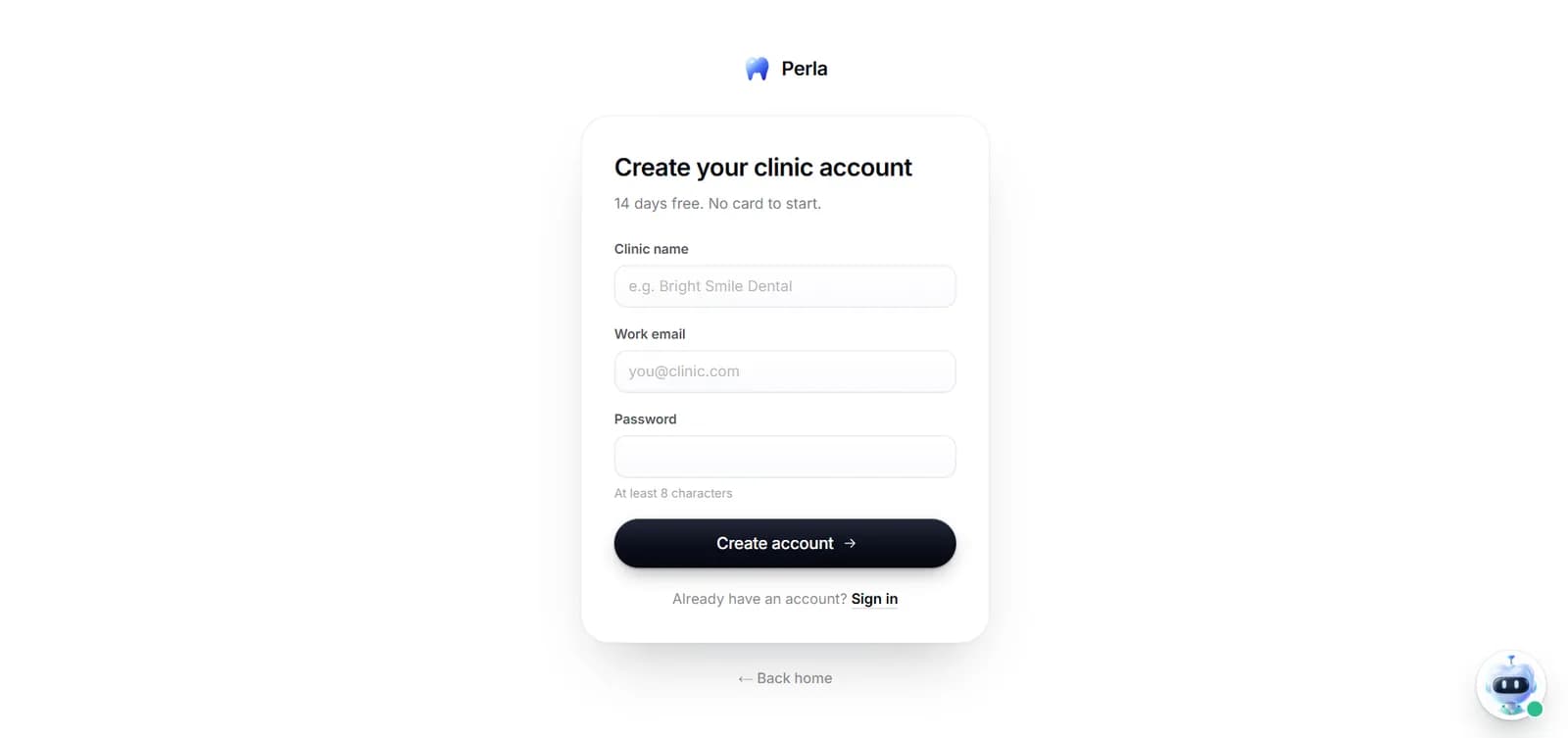
Creați contul clinicii
Introduceți numele clinicii, un e-mail de serviciu și o parolă de cel puțin 8 caractere. Numele va apărea în antetul chatului pe care îl văd pacienții, așa că scrieți-l așa cum vreți să fie citit.
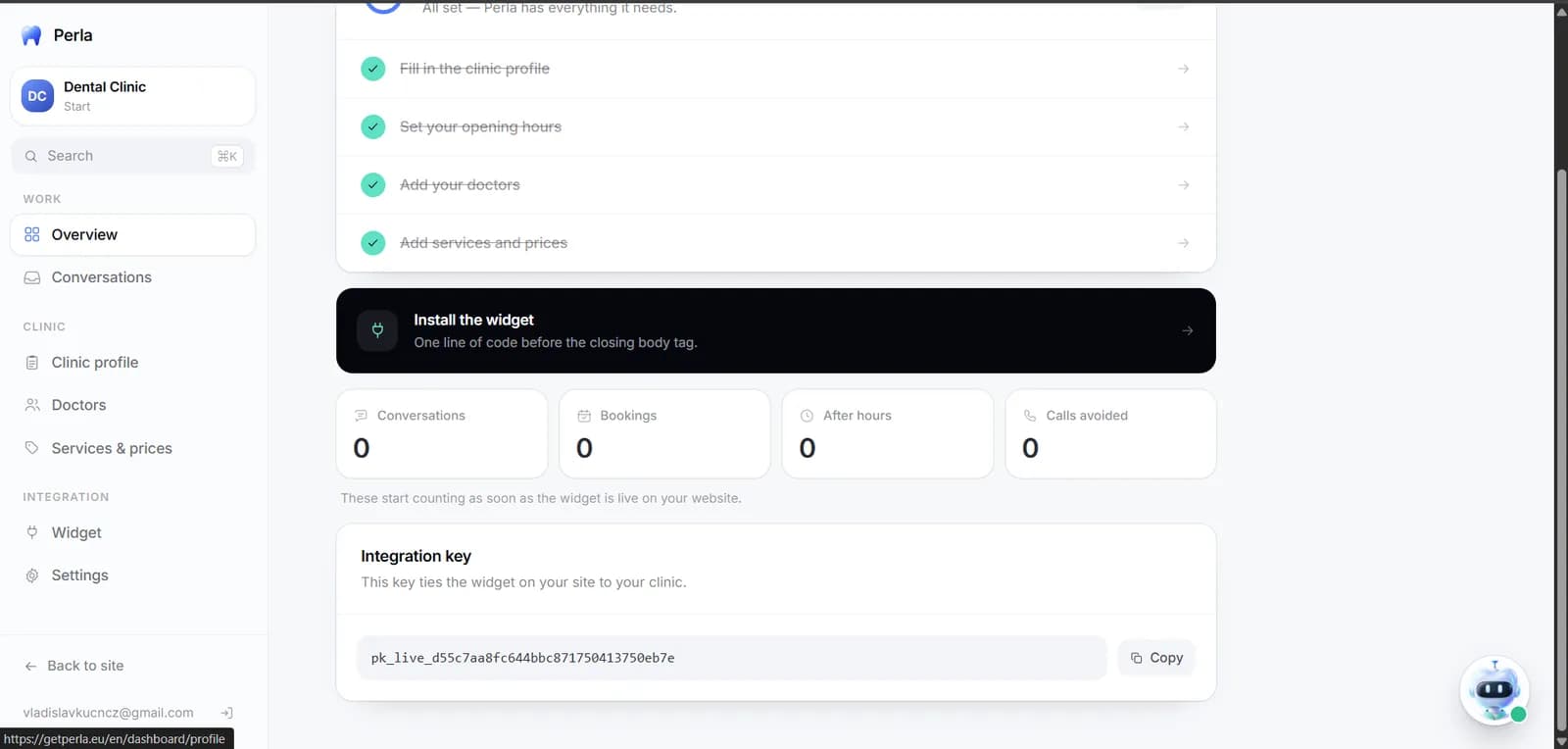
Completați profilul și copiați cheia
După autentificare ajungeți pe Prezentare generală. Parcurgeți cele patru puncte din listă — profil, program de lucru, medici, servicii și prețuri. Apoi derulați până jos: acolo găsiți blocul cu cheia de integrare. Apăsați Copiază.
Completați profilul înainte de a porni
Dacă lista de prețuri sau programul sunt goale, Perla îi va spune sincer pacientului că recepția va confirma — în loc să inventeze un număr. Este comportamentul corect, dar veți obține un rezultat mult mai bun cu un profil complet.
Lipirea codului pe site-ul dumneavoastră
Alegeți platforma și vă arăt exact unde se pune.
Platforma dumneavoastră
- 1Deschideți fișierul paginii — de obicei index.html sau un șablon comun (footer, layout).
- 2Lipiți codul direct înainte de eticheta de închidere </body>.
- 3Dacă aveți mai multe pagini și niciun șablon comun, adăugați codul pe fiecare pagină.
- 4Salvați și încărcați fișierele pe găzduire.
- Dacă aveți un fișier comun de subsol, lipiți-l acolo o singură dată și chatul apare peste tot.
<!-- Perla -->
<script
  src="https://getperla.eu/widget.js"
  data-perla-key="pk_live_xxxxxxxxxxxxxxxxxxxxxxxx"
  defer
></script>
Înlocuiți pk_live_… cu cheia din panoul dumneavoastră. Același cod se pune pe fiecare pagină a site-ului.
Opțiunile widgetului
Se configurează chiar pe eticheta de script.
| Atribut | Obligatoriu | Ce face |
|---|---|---|
data-perla-key | Da | Cheia clinicii dumneavoastră din panou. Fără ea, widgetul nu pornește. |
data-perla-lang | Nu | Limba interfeței de chat: ro, uk, cs, pl, en, ru sau de. Dacă o omiteți, se folosește prima limbă din profilul clinicii. Nu afectează răspunsurile în sine — Perla răspunde întotdeauna în limba în care scrie pacientul. |
defer | Nu | Păstrați-l. Widgetul se încarcă astfel după conținutul principal și nu încetinește afișarea paginii. |
Urmărirea conversiilor în Google Analytics
Chatul rulează într-un iframe pe domeniul propriu al Perlei, așa că analitica dumneavoastră nu poate vedea înăuntru. De aceea, widgetul raportează acțiunile importante chiar paginii dumneavoastră — în dataLayer și în gtag, acolo unde există. Nu trebuie activat nimic de partea noastră; evenimentele se declanșează de la bun început.
perla_chat_opened | Pacientul a deschis fereastra de chat |
perla_message_sent | Pacientul a trimis primul mesaj — o singură dată per conversație, nu per rând |
perla_booking_request | Pacientul a lăsat un nume și un număr de telefon — aceasta este conversia |
Configurarea în GA4 prin Google Tag Manager
- 1În GTM creați un declanșator: Trigger → New → Custom Event, cu Event name perla_booking_request.
- 2Creați o etichetă: Tag → New → Google Analytics: GA4 Event, alegeți eticheta de configurare, Event Name perla_booking_request.
- 3Atașați declanșatorul la etichetă și publicați containerul (Submit → Publish).
- 4În GA4 deschideți Admin → Events și verificați că evenimentul apare după prima cerere, apoi marcați-l ca eveniment-cheie.
Aducerea lui în Google Ads
- 1Marcați perla_booking_request ca eveniment-cheie în GA4 — altfel Ads nu îl poate vedea.
- 2În Google Ads: Goals → Conversions → Import → Google Analytics 4 → alegeți perla_booking_request.
- 3Așteptați o primă cerere reală: până nu se întâmplă una, evenimentul nu apare în lista de import.
Evenimentele nu conțin date personale — niciun nume, niciun număr de telefon, niciun text de mesaj. Doar numele evenimentului și un identificator de conversație, ca să puteți lega o conversie de cererea din panou.
Verificarea faptului că funcționează
Trei minute după lipirea codului.
- 1
Butonul a apărut
Deschideți site-ul clinicii într-o filă nouă. În colțul din dreapta jos ar trebui să apară un buton rotund cu un robot. Dacă tocmai ați lipit codul, reîmprospătați forțat cu Ctrl+Shift+R (Cmd+Shift+R pe Mac).
- 2
Chatul răspunde cu datele dumneavoastră
Apăsați butonul și întrebați ceva care se află în profil: „Cât costă o igienizare?” sau „Sunteți deschiși sâmbăta?”. Răspunsul ar trebui să corespundă cu ce ați completat.
- 3
Conversația apare în panou
Reveniți în panou, secțiunea Conversații. Chatul dumneavoastră de test ar trebui să fie acolo. Încercați și o programare — dați un nume și un număr de telefon, iar o cerere va apărea în același loc.
Ce poate și ce nu poate face Perla
Spus pe față, ca să nu existe surprize în fața pacienților.
Funcționează astăzi
- Răspunde la întrebări despre prețuri, program, adresă, medici și case de asigurări — din profilul dumneavoastră
- Vorbește limba pacientului: română, ucraineană, cehă, polonă, engleză, rusă, germană
- Adună o cerere de programare: nume, telefon și un interval aproximativ, și o afișează în panoul dumneavoastră
- Predă conversația recepției după propriile dumneavoastră reguli — durere acută sau o reclamație, de exemplu
- Funcționează non-stop, inclusiv nopțile și în weekend, când recepția este închisă
Ce nu face, în mod deliberat
- Nu scrie în calendarul dumneavoastră — un om confirmă cererea la telefon
- Nu pune diagnostice și nu recomandă tratamente: este treaba medicului stomatolog, nu a recepției
- Nu spune un preț care nu se află în lista dumneavoastră — în schimb spune că recepția va confirma
- Nu încasează plăți online
Întrebări frecvente
Este sigur să țin cheia în codul site-ului meu?+
Da. pk_live_… este o cheie publică și este menită să fie vizibilă în sursa paginii, exact ca o cheie publicabilă Google Maps sau Stripe. Permite exact un singur lucru: conversația în numele clinicii dumneavoastră. Nu vă poate citi conversațiile, nu vă poate schimba profilul și nu poate intra în panou. Există și o limită de mesaje pe minut, ca nimeni să nu poată abuza de ea.
Widgetul îmi va încetini site-ul?+
Nu. Fișierul are câțiva kilobiți și se încarcă cu atributul defer — adică după ce pagina s-a afișat deja pentru vizitator. Chatul în sine se încarcă într-o fereastră separată și nu vă blochează niciodată site-ul.
Widgetul nu a apărut. Ce fac?+
Verificați trei lucruri. Întâi: codul trebuie să stea înainte de eticheta de închidere </body>, nu în HEAD. Al doilea: pe Tilda și Webflow trebuie să publicați site-ul separat, după salvarea codului. Al treilea: reîmprospătați forțat pagina (Ctrl+Shift+R). Dacă nu ajută, deschideți consola browserului (F12) și căutați un mesaj care începe cu [Perla].
Pot schimba culoarea butonului?+
Da. În panou deschideți secțiunea Widget și alegeți o culoare — fie din paletă, fie una proprie. Se aplică imediat pe site-ul dumneavoastră, fără modificări de cod.
Pot pune widgetul pe mai multe site-uri pentru o singură clinică?+
Da, o cheie funcționează pe oricâte pagini și domenii. Toate conversațiile ajung în același panou.
Unde sunt stocate datele pacienților?+
Conversațiile și cererile de programare sunt stocate pe servere din Uniunea Europeană. Perla nu cere niciodată pacientului numere de card, acte de identitate sau istoric medical — doar un nume și un număr de telefon pentru apelul de revenire.
Ceva nu se leagă?
Scrieți-ne — rezolvăm împreună și, dacă este nevoie, configurăm noi widgetul pentru dumneavoastră.